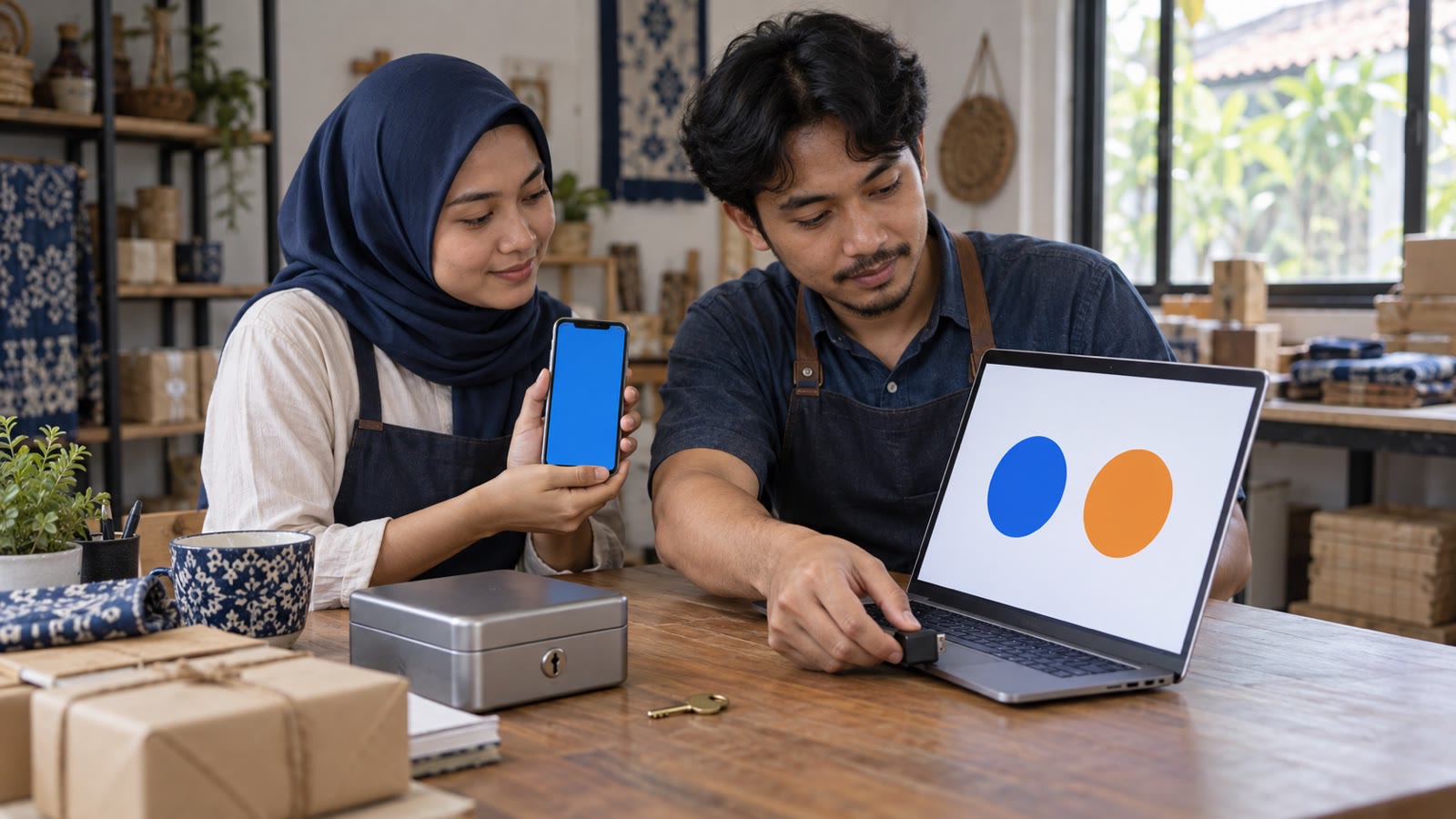
Contoh rekaan: pemilik usaha batik fiktif “Sekar Lawas” kehilangan ponsel di angkot pada hari Sabtu. Senin pagi, ia mendapati WhatsApp Business tidak bisa dibuka di ponsel baru, email toko meminta kode yang dikirim ke nomor lama, dan halaman Facebook usaha hanya bisa dikelola oleh keponakannya, satu-satunya admin selain dirinya, yang sedang merantau. Tidak ada peretas di cerita ini. Yang ada hanyalah akun-akun penting yang dipasangi pengaman satu per satu tanpa rencana, sehingga ketika satu perangkat hilang, semua pintu ikut terkunci.
Verifikasi dua langkah (sering disebut autentikasi dua faktor atau 2FA) dirancang untuk menahan orang lain yang mengetahui sandi. Namun bagi usaha kecil, risiko terbesar sering datang dari sisi sebaliknya: pemilik sendiri tidak bisa masuk karena kode cadangan tidak pernah disimpan, email pemulihan sudah tidak aktif, atau hanya satu orang yang memegang hak penuh. Karena itu urutan kerjanya dimulai dari daftar akun, bukan dari menu pengaturan. Semua langkah dan angka di bawah ini diambil dari Pusat Bantuan Akun Google, Pusat Bantuan WhatsApp, dan Pusat Bantuan Facebook serta Meta Business, per pemeriksaan 17 Oktober 2026. Nama menu di aplikasi bisa berubah sewaktu-waktu; bila tampilan di ponsel berbeda, cari nama fiturnya di pusat bantuan masing-masing.
Peta akun: daftar yang ditulis sebelum menyentuh pengaturan
Ambil selembar kertas atau buka lembar kerja, lalu tulis setiap akun yang kalau hilang akan menghentikan penjualan, pembayaran, atau komunikasi dengan pelanggan. Untuk usaha mikro, daftarnya biasanya berisi: Akun Google yang dipakai untuk Gmail, Google Drive, dan Profil Bisnis Google; nomor WhatsApp Business; akun Facebook pribadi yang menjadi pintu masuk ke halaman usaha, akun Instagram, dan portofolio bisnis Meta; akun penjual di satu atau beberapa marketplace; aplikasi bank atau dompet digital yang menerima pembayaran; serta akun penyedia domain atau hosting bila usaha sudah punya situs.
Untuk setiap akun, catat lima hal. Pertama, identitas login: alamat email atau nomor telepon yang dipakai untuk masuk. Kedua, ke mana kode verifikasi atau notifikasi keamanan dikirim. Ketiga, siapa saja yang bisa masuk atau mengelola, termasuk staf, keluarga, dan penyedia jasa. Keempat, metode pemulihan yang tersedia. Kelima, akun lain apa yang bergantung pada akun itu. Kolom terakhir inilah yang paling sering mengejutkan. Banyak akun marketplace dan aplikasi usaha memakai email Gmail sebagai alamat pemulihan, sehingga siapa pun yang menguasai Gmail itu bisa mengatur ulang sandi akun-akun lain. Begitu juga nomor telepon: nomor yang menerima SMS kode verifikasi untuk Google sering kali sama dengan nomor WhatsApp Business dan nomor yang terdaftar di aplikasi bank.
| Akun | Login dengan | Kode atau persetujuan dikirim ke | Pemulihan yang disiapkan | Pemegang akses |
|---|---|---|---|---|
| Akun Google usaha (Gmail, Drive, Profil Bisnis) | Email usaha + sandi atau kunci sandi | Dialog Google di ponsel pemilik; aplikasi Authenticator | 10 kode cadangan tercetak, email dan nomor pemulihan | Pemilik saja; staf diundang sebagai pengelola profil |
| WhatsApp Business | Nomor usaha + kode SMS | Nomor usaha; kata sandi verifikasi dua langkah | Alamat email yang dibaca pemilik, passkey | Pemilik; admin dengan aturan tertulis |
| Facebook pribadi pemilik dan portofolio bisnis Meta | Email atau nomor + sandi | Kunci keamanan, aplikasi autentikasi, atau SMS | 10 kode pemulihan, admin kedua | Dua orang akses penuh; staf akses dasar |
| Akun penjual marketplace | Email atau nomor terdaftar | Sesuai pengaturan platform | Diperiksa di pusat bantuan penjual | Pemilik; sub-akun bila tersedia |
Tabel di atas berisi contoh pengisian, bukan ketentuan. Isi baris sesuai keadaan usaha sendiri, lalu tandai dengan warna setiap sel yang menyebut satu-satunya perangkat atau satu-satunya orang. Sel bertanda itulah titik rapuh yang dibereskan lebih dulu. Simpan daftar ini di tempat yang aman dan jangan menuliskan sandi di dalamnya; daftar inventaris menjawab pertanyaan “akun apa, terhubung ke mana, siapa pemegangnya”, bukan “apa sandinya”.
Akun Google lebih dulu, karena akun lain bersandar padanya
Urutan pengaktifan sebaiknya mengikuti arah ketergantungan. Akun yang menjadi alamat pemulihan bagi akun lain diamankan paling awal, karena kalau akun itu jatuh, pengaman di akun lain bisa dilewati lewat fitur “lupa sandi”. Pada kebanyakan usaha mikro, akun itu adalah Gmail. Halaman “Mengaktifkan Verifikasi 2 Langkah” di Bantuan Akun Google menjelaskan jalurnya: buka Akun Google, pilih Keamanan & login, lalu di bagian “Cara Anda login ke Google” pilih Aktifkan Verifikasi 2 Langkah dan ikuti petunjuk. Halaman yang sama mencatat bahwa akun yang dibuat oleh kantor, sekolah, atau grup lain mungkin tidak bisa mengikuti langkah ini dan harus meminta bantuan administratornya. Bila email usaha memakai Google Workspace yang dikelola penyedia jasa, pastikan siapa administratornya sebelum memulai.
Memilih langkah kedua
Google menawarkan beberapa jenis langkah kedua, dan tidak semuanya setara. Bantuan Google menyarankan dialog Google, yaitu notifikasi di ponsel Android atau iPhone yang sudah login, sebagai langkah kedua bagi yang tidak memakai kunci sandi; dialog ini disebut lebih mudah daripada mengetik kode dan membantu melindungi dari pertukaran SIM. Kode yang dikirim lewat SMS atau panggilan suara tetap tersedia, tetapi halaman yang sama memberi catatan bahwa kode semacam itu dapat rentan terhadap peretasan berbasis nomor telepon. Untuk kondisi tanpa sinyal atau internet, Google Authenticator atau aplikasi pembuat kode satu kali lain bisa dipakai.
Ada satu jeda waktu yang perlu diketahui sebelum mengganti nomor. Menurut halaman tersebut, bila nomor telepon ditambahkan untuk Verifikasi 2 Langkah, Google mungkin memerlukan waktu hingga 7 hari untuk memercayai nomor itu. Artinya, mengganti nomor verifikasi sehari sebelum ponsel lama dijual adalah rencana yang buruk. Tambahkan nomor baru atau metode lain beberapa hari lebih awal, uji, baru lepaskan nomor lama.
Kunci sandi untuk pemilik yang memakai ponsel sendiri
Kunci sandi (passkey) memungkinkan login dengan sidik jari, pemindaian wajah, atau kunci layar perangkat. Halaman “Login dengan kunci sandi, bukan sandi” menegaskan dua hal yang relevan bagi pemilik usaha. Pertama, menambahkan kunci sandi tidak mengubah atau menghapus metode autentikasi dan pemulihan yang sudah ada di akun. Kedua, pada akun dengan Verifikasi 2 Langkah, login memakai kunci sandi akan melewati langkah kedua, karena kunci sandi sudah membuktikan bahwa perangkat ada di tangan pemiliknya. Data biometrik tidak dikirim keluar dari perangkat dan tidak dibagikan kepada Google.
Konsekuensinya, kunci sandi hanya pantas dibuat di perangkat yang dipegang pemilik sendiri dan memiliki kunci layar. Jangan membuatnya di laptop toko yang dipakai bergantian atau di ponsel kasir. Persyaratan perangkat yang dicantumkan Google per pemeriksaan 17 Oktober 2026 antara lain komputer dengan Windows 10, macOS Ventura, atau ChromeOS 109 ke atas, ponsel dengan Android 9 atau iOS 16 ke atas, serta kunci keamanan hardware yang mendukung FIDO2. Halaman yang sama menyebut kunci sandi baru mungkin perlu menunggu hingga 7 hari sebelum tersedia saat login, dan bila perangkat berisi kunci sandi hilang, kunci sandi itu dihapus dari Akun Google lewat perangkat lain yang masih bisa diakses.
Kode cadangan dan info pemulihan
Kode cadangan adalah jaring pengaman terakhir saat ponsel hilang, nomor berganti, atau kode tidak kunjung datang. Menurut halaman “Login dengan kode cadangan”, Google menyediakan rangkaian berisi 10 kode cadangan 8 digit. Setiap kode menjadi tidak aktif setelah dipakai, dan bila rangkaian baru dibuat, rangkaian lama otomatis tidak berlaku. Google juga menegaskan tidak pernah meminta kode cadangan selain saat login. Jalurnya: Akun Google, Keamanan & login, Verifikasi 2 Langkah, lalu bagian “Kode cadangan”. Dari sana kode bisa didapatkan, diperbarui, diunduh, atau dicetak.
Info pemulihan diatur terpisah di halaman “Menyiapkan opsi pemulihan”. Di sana ada nomor telepon pemulihan, email pemulihan, kontak pemulihan, dan video selfie pemulihan. Dua catatan waktunya penting. Bila info pemulihan atau faktor autentikasi diubah, Google mungkin mengirim kode ke info sebelumnya selama 7 hari, sebagai kesempatan bagi pemilik asli untuk mengamankan akun bila perubahan itu tidak dilakukannya. Untuk kontak pemulihan, undangan berlaku 7 hari, dan setelah diterima ada periode 7 hari lagi sebelum kontak itu bisa dipakai untuk pemulihan. Halaman yang sama mencatat bahwa akun Google Workspace belum dapat menambahkan video selfie, dan info pemulihan tidak bisa ditambahkan ketika akun sudah terkunci. Jadi semua ini disiapkan sekarang, saat semuanya masih berfungsi.
Pilih email pemulihan yang benar-benar dibaca pemilik dan tidak dikelola staf. Email pribadi pemilik lebih tepat daripada email admin toko, karena tujuan email pemulihan adalah memulihkan akses pemilik, bukan memudahkan staf.
WhatsApp Business: dari PIN enam digit ke kata sandi
Bagi banyak usaha mikro, nomor WhatsApp adalah etalase, kasir, dan layanan pelanggan sekaligus. Halaman “Tentang verifikasi dua langkah” di Pusat Bantuan WhatsApp menjelaskan fitur ini sebagai pengaman opsional yang menggabungkan dua bentuk autentikasi, misalnya SMS dan kata sandi. Per pemeriksaan 17 Oktober 2026, halaman “Cara Mengelola Pengaturan Verifikasi Dua Langkah” memuat catatan bahwa WhatsApp sedang meningkatkan PIN 6 digit yang dipakai dalam verifikasi dua langkah menjadi kata sandi. Pengguna yang sudah memakai PIN bisa memperbaruinya menjadi kata sandi.
Langkah untuk Android pada halaman itu: ketuk menu, pilih Pengaturan, Akun, lalu Verifikasi dua langkah; nyalakan opsinya; buat kata sandi yang kuat lalu konfirmasi; berikan alamat email yang bisa diakses atau lewati; terakhir pilih apakah perangkat ini dipercaya. Persyaratan kata sandi tercantum di halaman “Tidak bisa mengingat kata sandi”: setidaknya 8 karakter, setidaknya 1 huruf, dan setidaknya 1 angka. Alamat email ditambahkan lewat Pengaturan, Akun, Alamat email, dan diverifikasi dengan kode 6 digit yang dikirim ke email tersebut.
Jangan melewati langkah email. Halaman “Tidak bisa mengingat kata sandi” menunjukkan bahwa saat kata sandi terlupa, pemilik bisa memilih “Verifikasi dengan cara lain” lewat email, SMS, atau telepon suara. Bila semua jalur itu gagal, pilihan terakhirnya adalah mengatur ulang akun, dan akibatnya berbeda menurut waktu. Bila belum lebih dari 30 hari sejak terakhir login, pengaturan ulang menghapus pesan yang diterima sejak login terakhir, sementara riwayat akun dan profil tetap aktif. Bila sudah lebih dari 30 hari, pesan dan profil ikut terhapus dan tidak bisa dipulihkan. Bagi akun usaha yang profilnya berisi katalog, jam buka, dan alamat, kehilangan profil berarti menyusun ulang dari awal.
Passkey di WhatsApp
WhatsApp juga menyediakan passkey. Halaman “Info tentang passkey” menjelaskan bahwa passkey menautkan akun ke sistem keamanan perangkat, yaitu sidik jari, wajah, atau kunci layar, dan dapat menggantikan kode SMS saat pemilik perlu memverifikasi identitas lagi, misalnya ketika mendaftarkan nomor atau memulihkan akun. Menurut halaman “Membuat Passkey” untuk Android, syaratnya adalah akun pengelola kata sandi (misalnya Pengelola Kata Sandi Google) sudah disiapkan dan ditautkan ke ponsel, serta layar kunci sudah diatur. Jalurnya: Pengaturan, Akun, Passkey, Buat passkey. Untuk mengganti passkey, yang lama harus dihapus lebih dulu.
Passkey menutup celah pencurian kode SMS, tetapi tidak menggantikan verifikasi dua langkah. Keduanya saling melengkapi: kata sandi verifikasi dua langkah melindungi saat nomor didaftarkan di ponsel lain, sedangkan passkey mempercepat verifikasi di perangkat pemilik. Ingat juga satu peringatan dari pusat bantuan WhatsApp tentang verifikasi dua langkah: orang yang memakai nomor baru, yang sebelumnya dipakai orang lain dengan verifikasi dua langkah aktif, harus menunggu beberapa hari sebelum bisa mengatur ulang akses. Bila usaha berencana membeli nomor cantik bekas untuk dijadikan nomor toko, perhitungkan jeda ini.
Facebook, Instagram, dan portofolio bisnis Meta
Halaman Facebook dan akun Instagram usaha tidak punya sandi sendiri; keduanya dikelola lewat akun pribadi orang-orang yang diberi akses. Karena itu pengaman pertamanya ada di akun Facebook pribadi pemilik. Halaman “Cara kerja autentikasi dua faktor di Facebook” menyebut tiga metode yang bisa dipilih: mengetuk kunci keamanan di perangkat yang kompatibel, memakai kode login dari aplikasi autentikasi pihak ketiga, atau memakai kode SMS. Jalurnya melalui Pengaturan dan privasi, Pengaturan, Pusat Akun, Kata sandi dan keamanan, lalu Autentikasi dua faktor. Halaman yang sama menyebut tersedia 10 kode login pemulihan untuk dipakai saat ponsel tidak bisa digunakan.
Bila usaha sudah memakai portofolio bisnis Meta (dulu Pengelola Bisnis), ada lapisan kedua. Halaman “Cara mewajibkan autentikasi dua faktor untuk orang di portofolio bisnis Meta Anda” menjelaskan bahwa orang dengan kontrol penuh dapat mewajibkan autentikasi dua faktor lewat Pengaturan di Meta Business Suite, Info portofolio bisnis, bagian Opsi bisnis. Pilihannya: hanya admin, semua orang, atau tidak seorang pun. Untuk portofolio yang berusia kurang dari 90 hari, persyaratan ini opsional. Untuk portofolio tertentu yang berusia lebih dari 90 hari, Meta mewajibkannya secara otomatis dan pilihan “tidak seorang pun” tidak tersedia. Persyaratan berlaku seketika; orang yang belum menyiapkan autentikasi dua faktor akan diminta melakukannya saat mengakses portofolio berikutnya.
Halaman “Tentang autentikasi dua faktor untuk portofolio bisnis Anda” menambahkan alasan praktisnya: tanpa autentikasi dua faktor, Meta bisa membatasi atau menghapus akses orang untuk beriklan, menghapus izin mengelola toko, atau menghapus metode pembayaran. Setiap orang menyiapkannya di profil Facebook pribadinya masing-masing, jadi pemilik tidak bisa “mengaktifkan untuk staf” dari akunnya sendiri. Pilihan yang masuk akal bagi usaha kecil adalah “Semua orang”. Halaman yang sama mencatat satu efek samping: bila browser diatur menghapus riwayat saat ditutup atau dipakai dalam mode penelusuran pribadi, Meta tidak bisa mengingat perangkat, sehingga kode verifikasi diminta setiap kali login.
Marketplace dan layanan yang aturannya diperiksa sendiri
Setiap marketplace punya pusat edukasi penjual dengan menu keamanan masing-masing, dan isinya berubah lebih sering daripada pusat bantuan Google atau Meta. Karena aturan itu tidak diperiksa satu per satu di sini, gunakan pertanyaan berikut saat membuka pusat bantuan penjual di platform yang dipakai. Apakah login dari perangkat baru meminta kode ke nomor atau email terdaftar? Apakah ada aplikasi autentikasi atau passkey sebagai pilihan? Bagaimana prosedur mengganti nomor telepon bila nomor lama hilang, dan dokumen apa yang diminta? Apakah ada fitur akun staf atau sub-akun dengan hak terbatas, sehingga admin tidak perlu memakai login pemilik? Siapa yang bisa mengubah rekening pencairan dana, dan apakah perubahan itu memicu verifikasi tambahan?
Jawaban atas pertanyaan terakhir paling menentukan. Perubahan rekening pencairan adalah sasaran favorit penipu, dan modusnya hampir selalu meminta kode verifikasi lewat telepon atau chat dengan mengaku sebagai petugas platform. Kode itu tidak boleh diberikan kepada siapa pun, termasuk orang yang mengaku dari marketplace atau bank. Pola penipuan seperti ini dibahas lebih lengkap di panduan modus penipuan penjual online.
Lemari kecil untuk kode cadangan dan kunci fisik
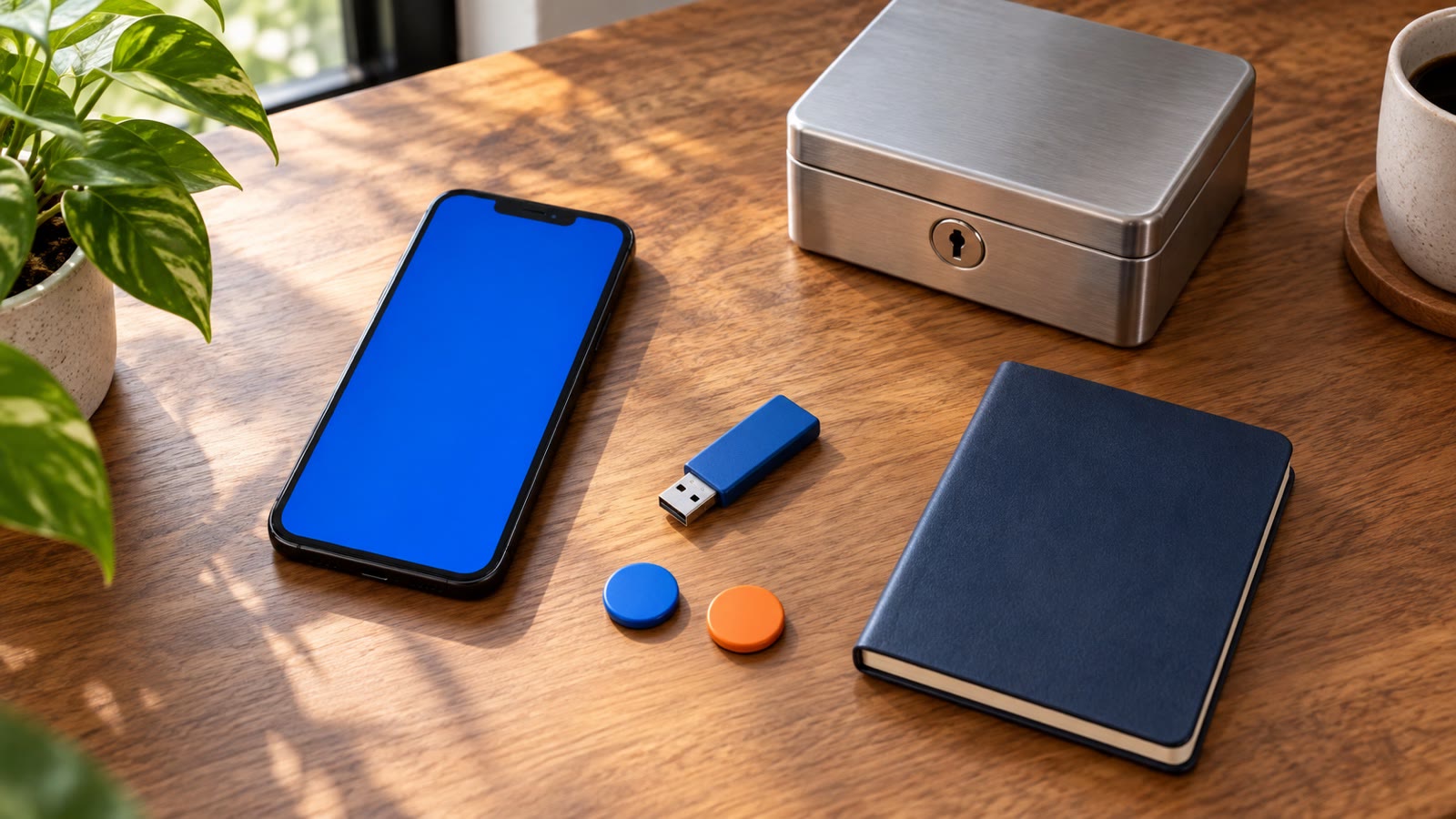
Setelah semua akun aktif dengan verifikasi dua langkah, pemilik memegang beberapa benda yang sama pentingnya dengan kunci toko: lembar kode cadangan Google, 10 kode pemulihan Facebook, kata sandi verifikasi dua langkah WhatsApp, dan mungkin kunci keamanan hardware. Bantuan Google menyarankan menyimpan cetakan kode cadangan di tempat yang aman, seperti tempat menyimpan paspor atau dokumen penting lainnya. Prinsip yang sama berlaku untuk kode pemulihan lain.
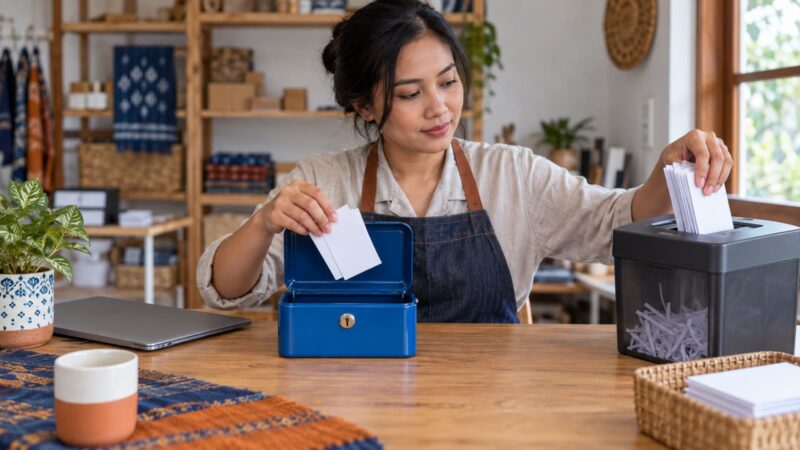
Cara yang sederhana dan masuk akal untuk usaha rumahan: cetak atau tulis tangan kode-kode itu di kertas, satu lembar per akun, beri label nama akun tanpa menulis sandi utama, lalu simpan di map dokumen bersama sertifikat dan salinan NIB. Jangan memotretnya ke galeri ponsel yang tersinkron ke penyimpanan awan, jangan menempelkannya di grup WhatsApp keluarga, dan jangan menyimpannya di Google Drive akun yang justru dilindunginya. Bila sebuah kode dipakai, coret di lembar tersebut. Bila kode tinggal dua atau tiga, buat rangkaian baru dan musnahkan lembar lama, karena rangkaian lama otomatis tidak berlaku.
Kunci keamanan hardware dan kunci sandi memberi perlindungan terkuat terhadap phishing menurut Bantuan Google, sebab keduanya tidak bisa diketik ke situs palsu. Untuk usaha yang mengelola iklan berbayar atau dana pelanggan dalam jumlah besar lewat akun Google dan Meta, membeli dua buah kunci keamanan, satu dipakai dan satu disimpan, layak dipertimbangkan. Bagi usaha yang lebih kecil, kunci sandi di ponsel pemilik ditambah kode cadangan tercetak biasanya sudah cukup.
Staf, admin, dan agensi: memberi akses tanpa menyerahkan kunci
Prinsip hak akses minimum (least privilege) berarti setiap orang hanya mendapat akses yang dibutuhkan untuk pekerjaannya, tidak lebih. Halaman “Tentang izin portofolio bisnis dan aset bisnis di Meta Business Suite” menuliskan prinsip ini dengan jelas: dengan hanya memberikan izin yang diperlukan seseorang untuk menyelesaikan pekerjaannya, portofolio bisnis dan aset bisnis menjadi lebih aman. Meta membagi akses menjadi akses penuh, yang bisa mengelola semua pengaturan, orang, aset, bahkan menghapus portofolio, dan akses parsial. Di dalam akses parsial ada akses dasar, yang hanya bisa mengelola aset yang ditetapkan kepadanya dan menjadi level default saat orang ditambahkan. Akses keuangan diberikan terpisah. Ada pula akses sementara: akses dasar selama minimal 3 hari dan maksimal 75 hari, yang dicabut otomatis saat kedaluwarsa.
Terjemahannya untuk usaha kecil: dua orang memegang akses penuh, yaitu pemilik dan satu orang kepercayaan yang bukan staf harian, supaya portofolio tidak terkunci bila salah satunya kehilangan akun. Admin media sosial mendapat akses dasar ke Halaman dan akun Instagram dengan tugas membuat konten dan membalas pesan. Agensi iklan mendapat akses parsial ke akun iklan saja, tanpa akses keuangan kecuali tugasnya mencakup pembayaran. Pekerja lepas yang membantu kampanye musiman cukup diberi akses sementara sesuai masa kontraknya.
Untuk Google, jangan pernah membagikan sandi dan kode cadangan Akun Google pemilik kepada staf. Profil Bisnis Google, misalnya, mendukung penambahan pengelola dengan email mereka sendiri; cara menyusun pemilik dan pengelola profil dibahas di panduan Profil Bisnis Google. Bila beberapa staf perlu membaca email pesanan, buat alamat terpisah atau gunakan email berdomain usaha dengan akun per orang, seperti dijelaskan di panduan email berdomain usaha. Dengan begitu, staf yang berhenti cukup dinonaktifkan akunnya tanpa mengganti pengaman akun pemilik.
WhatsApp Business lebih sulit dibagi karena satu nomor terikat ke satu akun. Bila admin perlu membalas chat dari perangkatnya, aturan tertulisnya minimal: admin tidak boleh mengubah pengaturan Akun, termasuk verifikasi dua langkah dan alamat email; kata sandi verifikasi dua langkah hanya diketahui pemilik; dan pemilik memeriksa daftar perangkat yang tertaut setiap kali ada pergantian staf. Pesan pelanggan juga berisi data pribadi, jadi batasi apa yang boleh disalin atau diteruskan; langkah rincinya ada di panduan data pelanggan yang perlu disimpan.
Hari ketika ponsel hilang: urutan pemulihan
Kembali ke contoh rekaan “Sekar Lawas”. Dengan persiapan di atas, urutan pemulihannya kira-kira begini. Dari komputer atau ponsel lain, pemilik login ke Akun Google memakai kode cadangan tercetak, lalu membuka daftar perangkat dan mengeluarkan ponsel yang hilang serta menghapus kunci sandi yang tersimpan di dalamnya. Bila nomor verifikasi ikut hilang, nomor itu diganti dengan nomor baru, dengan kesadaran bahwa Google mungkin baru memercayainya setelah beberapa hari; selama jeda itu kode cadangan dan Authenticator di perangkat lain menjadi andalan.
Berikutnya, pemilik mengurus kartu SIM pengganti dengan nomor usaha yang sama di gerai operator, lalu mendaftarkan WhatsApp Business di ponsel baru. Karena verifikasi dua langkah aktif, WhatsApp meminta kata sandi; bila kata sandi terlupa, pilihan “Verifikasi dengan cara lain” memakai email yang sudah didaftarkan. Langkah ketiga adalah Facebook: login dengan salah satu dari 10 kode pemulihan, lalu memeriksa Pusat Akun untuk sesi aktif yang tidak dikenal. Admin kedua portofolio bisnis bisa membantu bila pemilik benar-benar tidak bisa masuk, tanpa harus menunggu proses pemulihan akun pribadi selesai. Terakhir, akun marketplace dan aplikasi pembayaran diperiksa satu per satu sesuai daftar inventaris, dimulai dari yang bisa mengubah rekening pencairan.
Bila yang terjadi pengambilalihan akun, bukan kehilangan perangkat, urutannya dibalik: dahulukan akun yang bisa mencairkan uang atau mengirim pesan atas nama usaha, beri tahu pelanggan lewat kanal lain bahwa nomor atau akun sedang bermasalah, dan jangan menanggapi siapa pun yang menawarkan “jasa pemulihan” dengan meminta kode. Gunakan formulir pemulihan resmi di masing-masing pusat bantuan.
Kalender pemeriksaan tiga bulanan
Pengaman yang dipasang hari ini bisa usang dalam beberapa bulan: staf berganti, nomor berpindah, kode cadangan terpakai. Tetapkan satu tanggal tiap tiga bulan, misalnya setiap awal Januari, April, Juli, dan Oktober, untuk mengulang lima pemeriksaan singkat. Cocokkan daftar inventaris dengan keadaan sebenarnya, termasuk akun baru yang dibuat sejak pemeriksaan terakhir. Buka daftar perangkat yang login ke Akun Google dan WhatsApp, lalu keluarkan yang tidak dikenal. Hitung sisa kode cadangan dan kode pemulihan. Tinjau daftar orang di portofolio bisnis Meta dan profil Google, lalu hapus mereka yang sudah tidak bekerja. Pastikan email dan nomor pemulihan masih aktif dengan mengirim satu pesan uji.
Ketika pemeriksaan selesai, tulis tanggalnya di bagian atas daftar inventaris. Catatan tanggal sesederhana itu menjawab pertanyaan yang selalu muncul saat terjadi masalah: kapan terakhir kali semuanya dipastikan berfungsi.
Pusat bantuan Google, WhatsApp, dan Meta yang diperiksa
- Mengaktifkan Verifikasi 2 Langkah. Jalur pengaktifan Verifikasi 2 Langkah, perbandingan jenis langkah kedua, catatan kerentanan kode SMS, dan masa tunggu hingga 7 hari untuk nomor telepon baru. Diakses 17 Oktober 2026.
- Login dengan kode cadangan. Jumlah dan format kode cadangan, cara membuat, memperbarui, mencetak, dan menyimpannya, serta penegasan bahwa Google tidak meminta kode cadangan selain saat login. Diakses 17 Oktober 2026.
- Login dengan kunci sandi, bukan sandi. Cara kerja kunci sandi pada akun dengan Verifikasi 2 Langkah, persyaratan sistem operasi dan perangkat, serta langkah saat perangkat berisi kunci sandi hilang. Diakses 17 Oktober 2026.
- Menyiapkan opsi pemulihan. Jenis info pemulihan, masa 7 hari setelah perubahan, aturan kontak pemulihan, dan batasan video selfie untuk akun Google Workspace. Diakses 17 Oktober 2026.
- Tentang verifikasi dua langkah. Pengertian verifikasi dua langkah di WhatsApp dan hubungannya dengan passkey. Diakses 17 Oktober 2026.
- Cara Mengelola Pengaturan Verifikasi Dua Langkah. Catatan peralihan PIN 6 digit ke kata sandi serta langkah mengaktifkan verifikasi dua langkah dan menambahkan alamat email di Android. Diakses 17 Oktober 2026.
- Tidak bisa mengingat kata sandi. Jalur bila kata sandi verifikasi dua langkah terlupa, akibat pengaturan ulang akun menurut batas 30 hari, dan syarat kata sandi. Diakses 17 Oktober 2026.
- Info tentang passkey. Cara kerja passkey WhatsApp dan perannya menggantikan kode SMS. Diakses 17 Oktober 2026.
- Membuat Passkey. Syarat dan langkah membuat serta menghapus passkey di WhatsApp untuk Android. Diakses 17 Oktober 2026.
- Cara kerja autentikasi dua faktor di Facebook. Metode keamanan yang tersedia, jalur pengaktifan lewat Pusat Akun, dan 10 kode login pemulihan. Diakses 17 Oktober 2026.
- Cara mewajibkan autentikasi dua faktor untuk orang di portofolio bisnis Meta Anda. Siapa yang dapat mewajibkan autentikasi dua faktor, aturan usia portofolio 90 hari, langkah di Meta Business Suite, dan dampaknya setelah diaktifkan. Diakses 17 Oktober 2026.
- Tentang autentikasi dua faktor untuk portofolio bisnis Anda. Risiko pembatasan bila autentikasi dua faktor tidak aktif dan ketentuan bahwa setiap orang menyiapkannya di profil Facebook pribadi. Diakses 17 Oktober 2026.
- Tentang izin portofolio bisnis dan aset bisnis di Meta Business Suite. Level akses penuh, parsial, dasar, keuangan, dan sementara, termasuk prinsip memberi izin yang diperlukan saja. Diakses 17 Oktober 2026.
Pertanyaan yang sering diajukan
Lebih aman pakai kode SMS atau aplikasi Authenticator?
Aplikasi pembuat kode dan notifikasi persetujuan di ponsel lebih tahan terhadap pembajakan nomor daripada SMS. Bantuan Google sendiri mencatat kode SMS rentan terhadap peretasan berbasis nomor telepon. SMS tetap jauh lebih baik daripada tanpa langkah kedua sama sekali.
Kalau admin toko yang pegang HP WhatsApp Business, siapa yang harus tahu kata sandi verifikasi dua langkahnya?
Pemilik saja. Admin cukup bisa membuka aplikasi untuk membalas chat; perubahan nomor, email, dan pengaturan akun tetap di tangan pemilik.
Kode cadangan Google sudah dipakai semua, apa yang harus dilakukan?
Login dengan metode lain lalu buat rangkaian baru di bagian Kode cadangan. Rangkaian lama otomatis tidak berlaku, jadi buang lembar lama setelah yang baru dicetak.
Apakah passkey menggantikan verifikasi dua langkah?
Tidak menggantikan, tetapi melewatinya saat login di perangkat yang menyimpan passkey. Pengaturan verifikasi dua langkah dan metode pemulihan tetap ada dan tetap diperlukan saat login dari perangkat lain.
Agensi iklan minta dijadikan admin penuh portofolio Meta, wajar tidak?
Umumnya cukup akses parsial ke akun iklan yang mereka kelola. Akses penuh bisa menghapus orang lain, mengubah pengaturan, bahkan menghapus portofolio, jadi simpan untuk pemilik dan satu cadangan tepercaya.